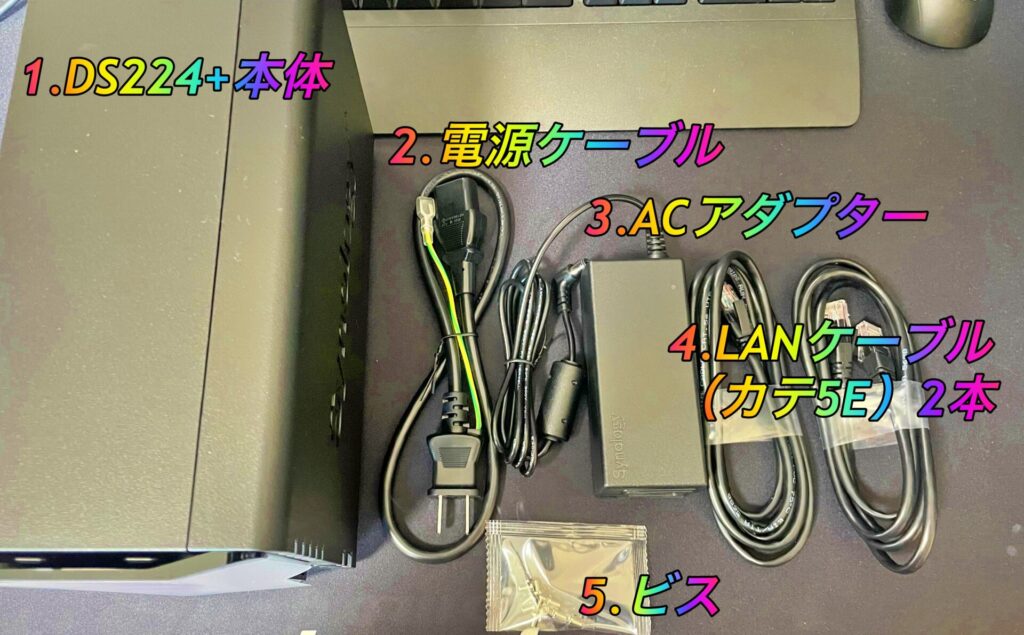
最近、購入して大満足しているデバイスは『DS224+(NAS)』
 筆者
筆者Googleフォトが有料化になってから、家族の写真・動画の保存場所に困っていました・・・。
Amazonフォトも写真は無制限だけど、動画は制限あるし・・・。
そこで、自宅に導入したのが『DS224+』!
GoogleフォトやAmazonフォトと使い勝手は、ほぼ同等レベルだと感じています。
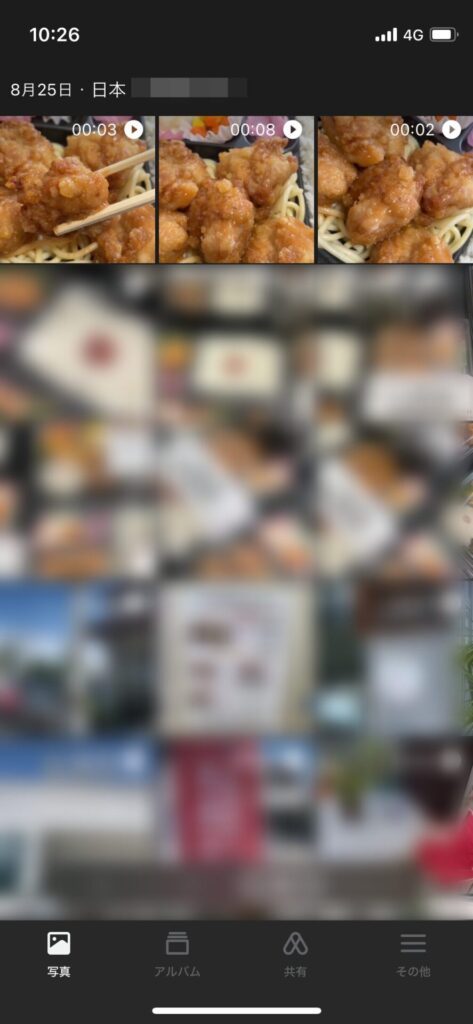
しかも、嬉しいことに動画の保存&再生もできています。
機能もすごい!
- 場所検索
- 人物検索
- 年月日検索
- ビデオのみの抽出
- iPhone・スマホからのアップロード・閲覧可能
GoogleフォトやAmazonフォトで課金するか悩まれている方はちょっと待って!

 困っている人
synologyのDS224+のメモリ増設ってどうやったらいいの?難しい?
- synologyのDS224+のメモリ増設とメモリの取り外し方法
- DS224+のメモリを増設して、さらなる性能アップが期待できます。
それでは本題に入ります。
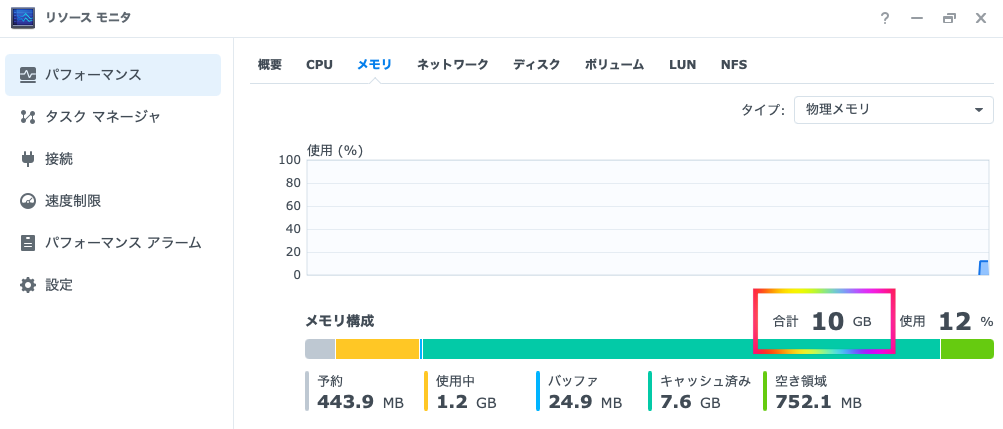
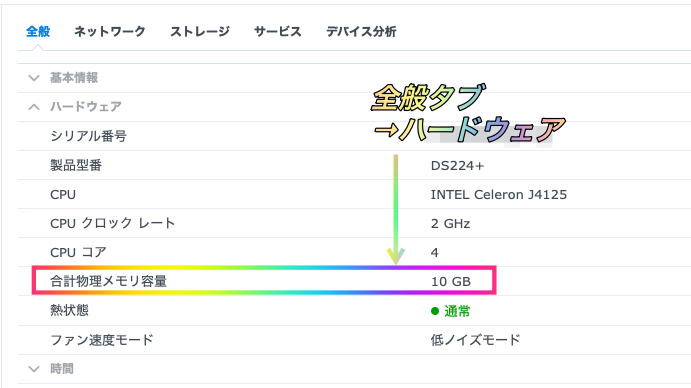
8GBメモリを追加して、合計物理メモリ容量が10GBになったよ!

増設手順(概要)
筆者synologyのDS224+のメモリ増設と取り外しの様子。
動画で実際に見た方が感覚を掴みやすいです。
筆者画像でも手順を解説しておきます。
NASへのメモリ増設の準備としては下記。
- 増設するメモリの用意
- NASの電源を切っておく
- LANケーブルと電源コードも抜いておく
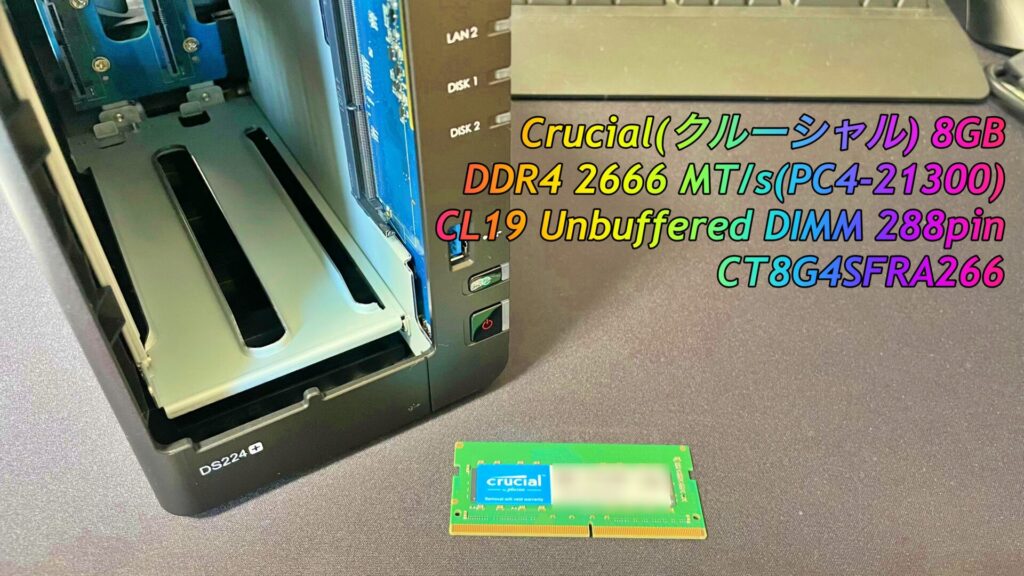
Crucial(クルーシャル) 8GB 1枚 ノートPC向けメモリ DDR4 2666 MT/s(PC4-21300)CL19 Unbuffered DIMM 288pin 無期限保証 CT8G4SFRA266
Amazonで約3,200円でした。
DS224+のメモリ増設は、費用対効果がとても高いと感じています。


 ポチップ
ポチップ
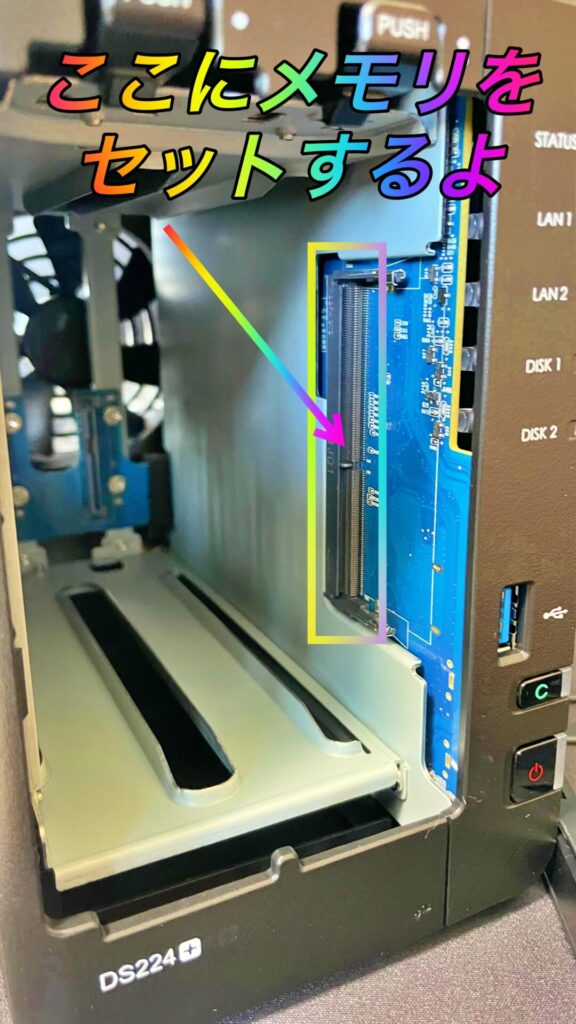
ディスクマウントを2つ引き抜くと、向かって右手にメモリを増設する箇所があります。
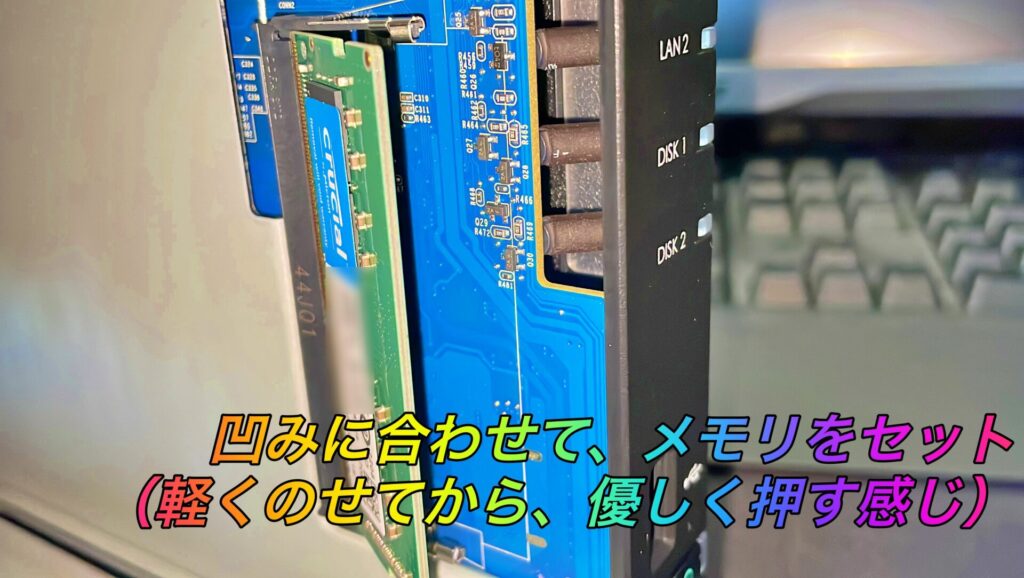
凹みに合わせてメモリをセットします。
優しく軽く押す程度で良いと感じています。
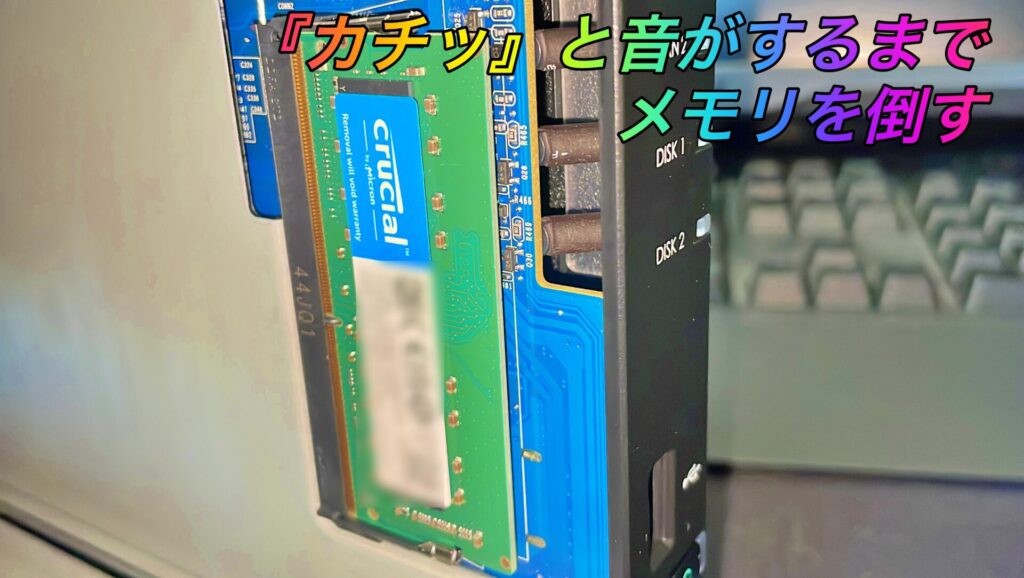
『カチッ』と音がするまでメモリを押し倒していきます。
上下の金具で固定されていることを確認します。
私の場合は、上側の金具がはまりづらかったです。
メモリの上側をグッと押すと良いかもしれません。
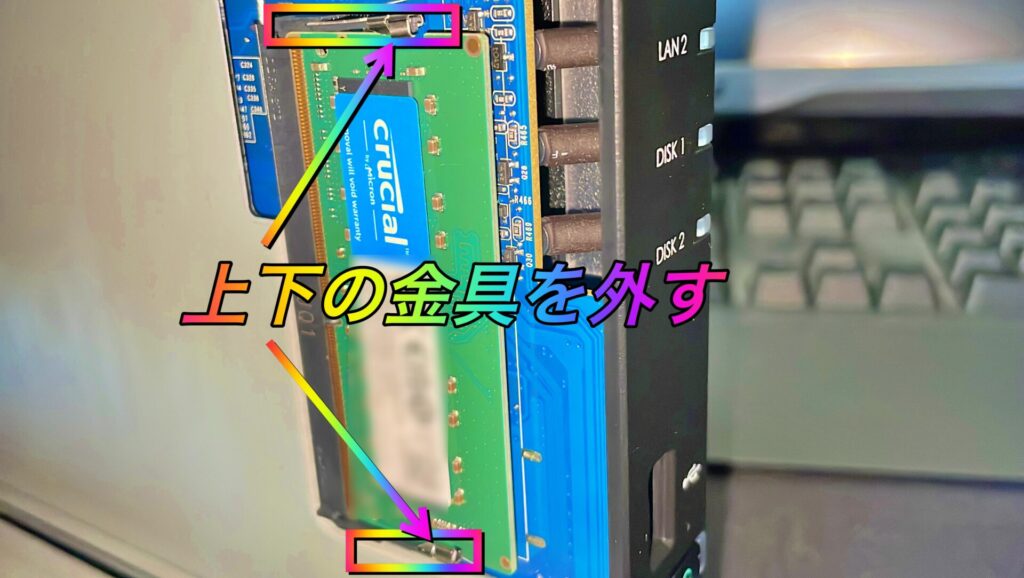
メモリの上下にある金具を指で引っ掛けて外すと、メモリが『パカッ』と外れます。
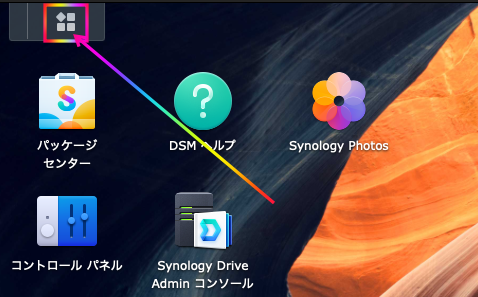
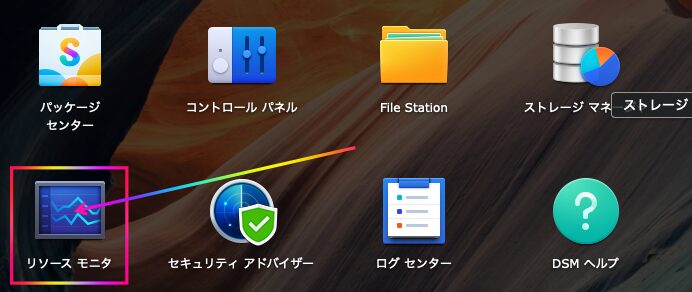
→『メモリ』タブ
 筆者
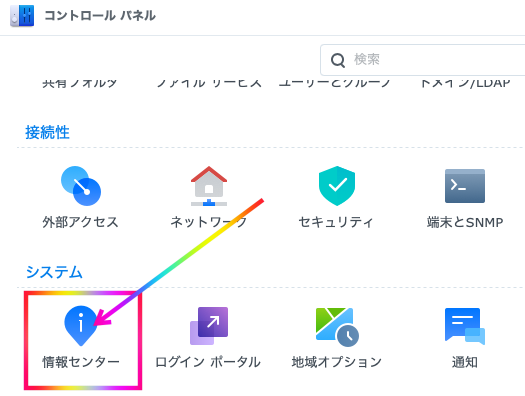
筆者または、コントロールパネルの情報センターからもメモリの確認ができます。
→情報センター
→ハードウェア
→合計物理メモリ容量
NASの電源を切り、再度ステップ1からやり直しをします。
メモリが正常にセットされていないことが推測されます。
筆者DS224+のメモリ増設が完了したら、初期設定を始めましょう!

増設前に知っておきたい注意点
筆者NASにメモリを増設する前に注意すべき点は下記の2点。
- 保証の扱い:純正以外のメモリを使用すると保証対象外になる可能性あり
- 静電気対策:絶縁手袋をしたり、金属に触れてから作業
- 水気対策:濡れた手や水気の多い場所での作業は言語道断!
DS224+には元々純正メモリの『DDR4 SO-DIMMの2GB』がセットされています。
今回私が増設したメモリは、Crucial(クルーシャル) 8GB。(増設後に10GB)
ポチップ
Crucial製メモリも互換性があるとはいえ、純正ではありません。
保証対象外になる可能性ありますのでご注意ください。
もう一つ注意する点は、静電気。
特に冬場は空気が乾燥しているので、静電気には十分に注意してください。
作業前には金属に触れて電気を逃しておいたり、絶縁手袋をしておくことをオススメします。
まとめ
ポイントと注意点をまとめておきます。
| ポイント | 注意点 |
|---|---|
| DS224+のセットアップを開始する前にメモリも増設しておくと、あとから二度手間にはならないよ! | メモリやDS224+本体側は精密機器なので、濡れた手や無理やり力を込めないように注意しよう! |
以上です。