こんな人におすすめ!
「PS5をウルトラワイドモニターでプレイしたらどんな感じになるのか知りたい」
「画面が引き伸ばされて違和感がないか不安…」
本記事の結論と執筆者プロフィール
- 結論: 「PS5」×「34型1000Rウルトラワイドモニター」の組み合わせは超おすすめ! 圧倒的な没入感と臨場感で、ゲームも映画も格段に楽しくなります。
- この記事の根拠: 中小企業の情シス(情報システム部門)勤続10年目の筆者が、デバイス選定のプロ目線でリアルな使用感を検証しました。
- この記事を読むメリット: PS5の性能を活かした快適なゲーミング・動画視聴環境の作り方がわかります。
1. 【結論】PS5×ウルトラワイドの臨場感がヤバい!引き伸ばしは気になる?
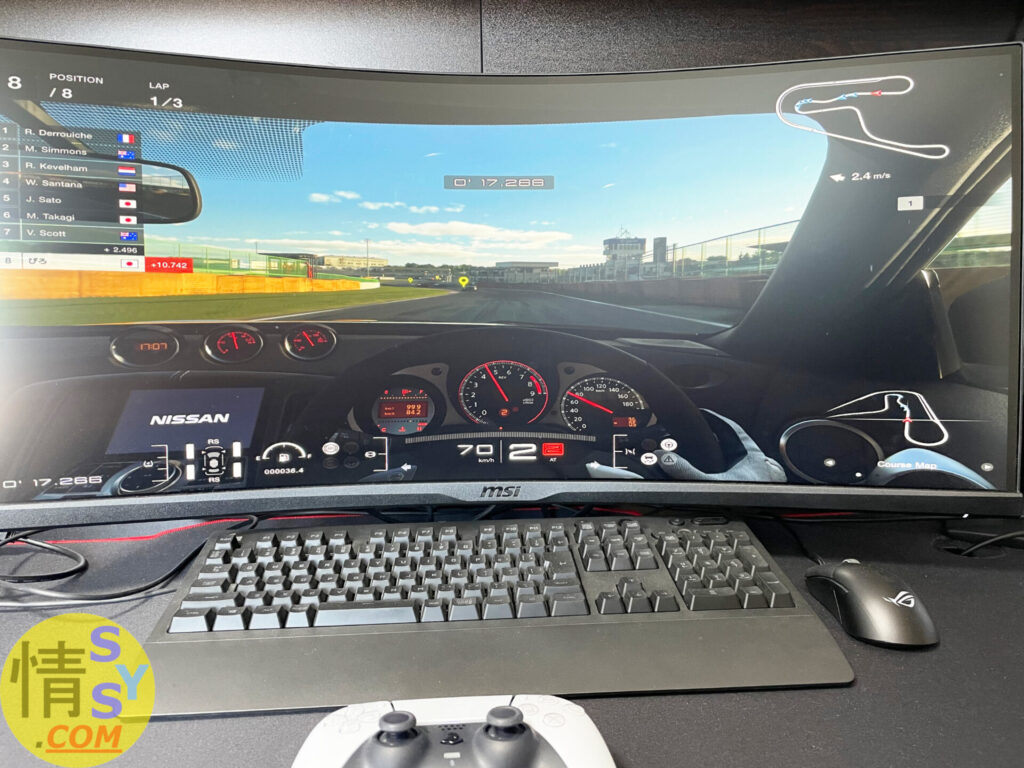
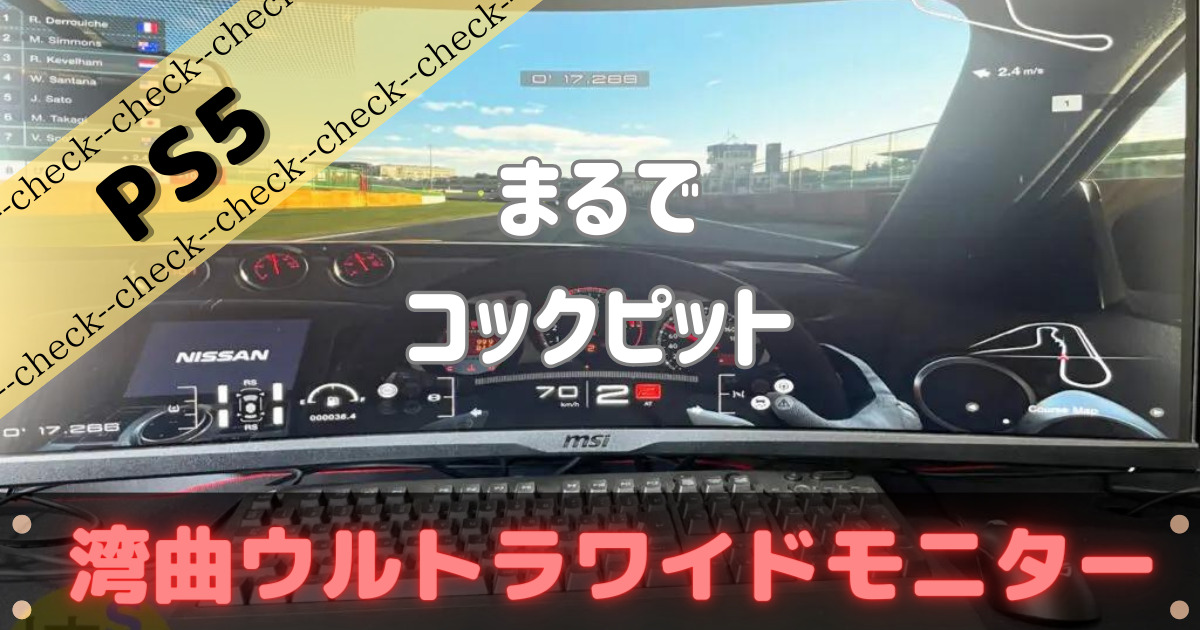
結論から申し上げますと、PS5×34型1000Rウルトラワイドモニター=最高(エクセレント)です!
PS5はアスペクト比16:9出力のため、21:9のウルトラワイドモニターに映すと画像が横方向に引き伸ばされます。しかし、実際にプレイしてみると違和感はほとんどなく、むしろ「迫力と没入感が増した」と感じる場面の方が多くありました。
【補足】21:9も16:9も「両方選べる」のがウルトラワイドの隠れたメリット!
16:9表示にすると両端に黒帯が入りますが、逆に言えば「気分やタイトルに合わせて21:9と16:9を自由に切り替えて楽しめる」のもウルトラワイドモニターならではの大きなメリットだと感じています。


- 16:9(黒帯あり): 横引き伸ばしを無くし、正しい画面比率でじっくりプレイしたいとき
- 21:9(全画面): 画面いっぱいに広がる圧倒的な迫力と没入感を楽しみたいとき
「全画面の迫力」と「オリジナル比率の正確さ」のどちらも1台で両立できるので、状況に合わせて使い分けられる柔軟さは買ってよかったポイントです!
実際に遊んでいるタイトル

- PS5ソフト: グランツーリスモ7、GTA5
- PS4ソフト: デジボク地球防衛軍、New みんなのGOLF、マインクラフト、ジャンプフォース
特に『グランツーリスモ7』では、コックピット視点での湾曲モニターの効果が絶大でした。
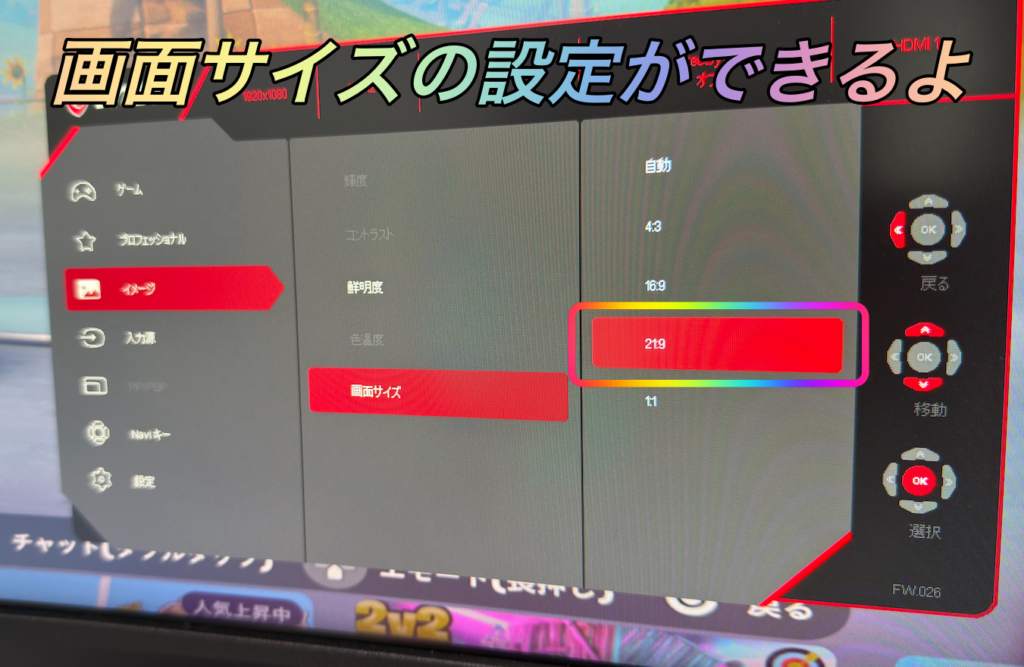
💡【ワンポイント】画面の両端に黒帯が入る場合
ディスプレイの設定が「16:9固定」になっていると、両端に黒帯が入ります。気になる場合はモニター本体側の設定で「21:9(全画面表示)」に変更することで画面全体に映像を引き伸ばせます。ウルトラワイドモニター購入時のチェックポイントの一つです。
2. 実際にプレイして感じた「圧倒的没入感」の正体
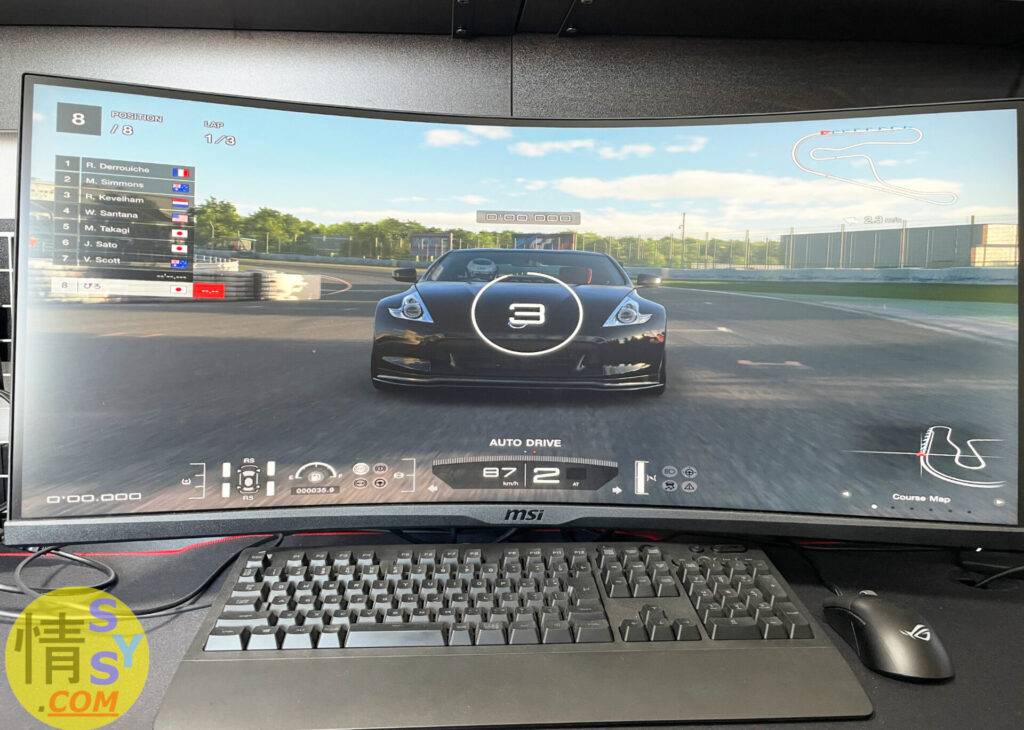
1000Rという強めの湾曲率が生み出す最大の恩恵は、「画面の中に引き込まれるような没入感」です。
そもそも「1000R」とは?
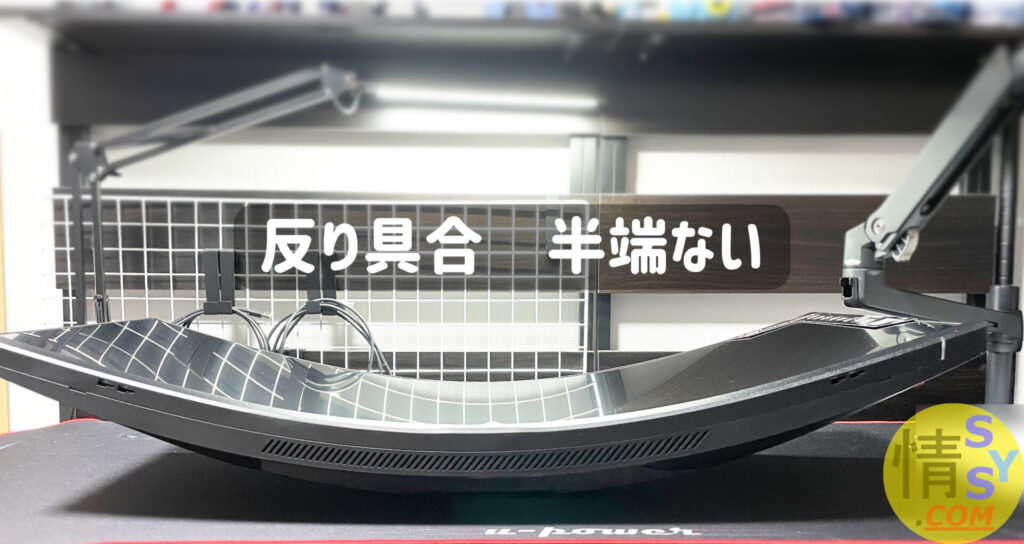
- 意味: 半径1mの円と同じカーブを描く湾曲率。
- 特徴: 数字が小さいほど曲がり具合が強くなります(1500Rよりも1000Rの方がしっかり湾曲)。
- メリット: 人間の視野角に近く、自然に画面全体が視界に収まります。
一般的な平面ウルトラワイドモニターだと端を見るのに視線移動が大きくなりますが、1000Rなら画面の端から端まで目からの距離がほぼ一定に保たれるため、疲れにくくゲームや映画の世界に没入できます。
ゲーム以外の用途(映画・作業)でも大活躍
- 映画・アニメ鑑賞: まるで「一人だけの映画館」にいる感覚。トランスフォーマーのような迫力あるアクション作品は感動モノです。
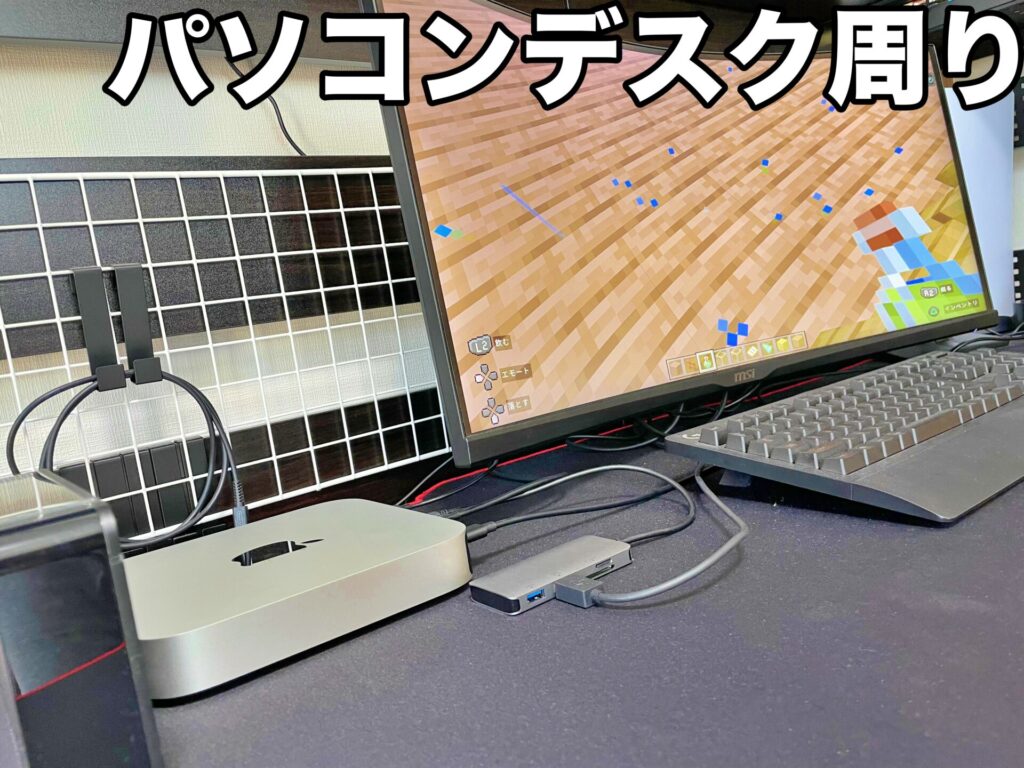
- PC作業(ブログ・仕事): Mac miniを接続して使用していますが、複数ウィンドウ(検索ブラウザ+作業用シートなど)を並べて効率的に作業できます。
3. 快適なセッティングのコツと注意点
大型の湾曲モニターを安全かつ快適に使うための環境作りをご紹介します。
① モニターアームで角度と高さを自在に調整
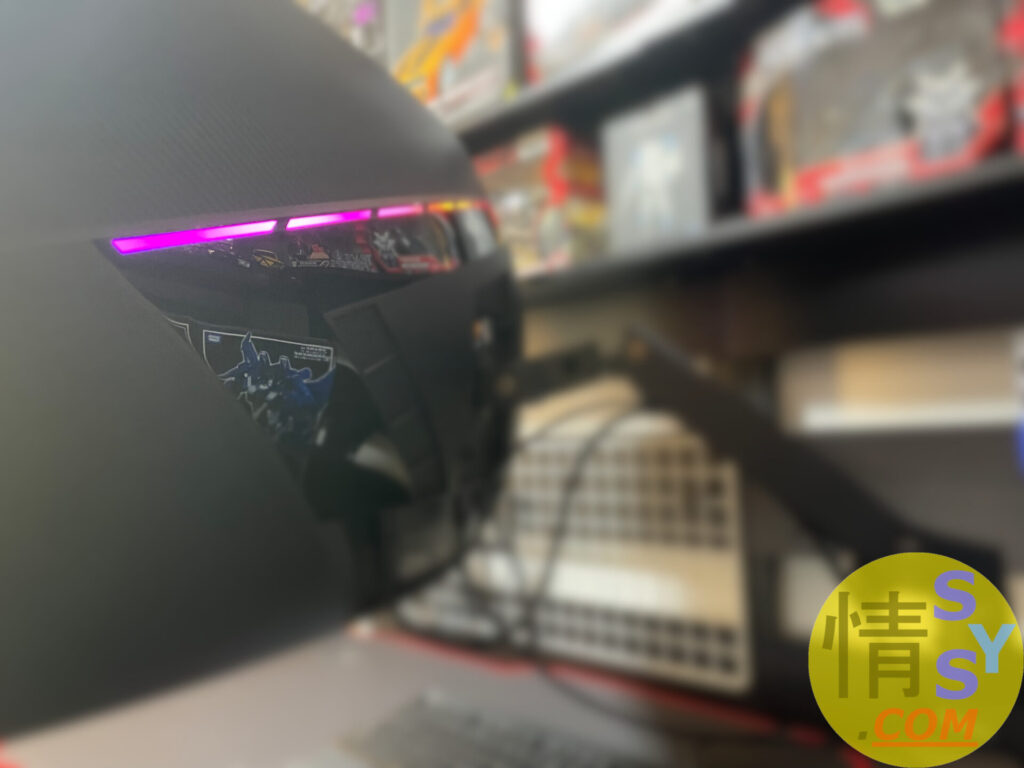
重さや大きさがあるため、柔軟に位置を調整できるモニターアームの導入がおすすめです。
- 愛用アイテム: エルゴトロン LX デスク モニターアーム
- おすすめ理由: ゲーミングチェアにゆったり深めに腰掛けた状態でも、好みの角度・高さにスッと動かせます。VESA100規格に対応しているモニターであればネジ止めだけで簡単に設置可能です。
② 耐荷重のしっかりしたデスクを用意する
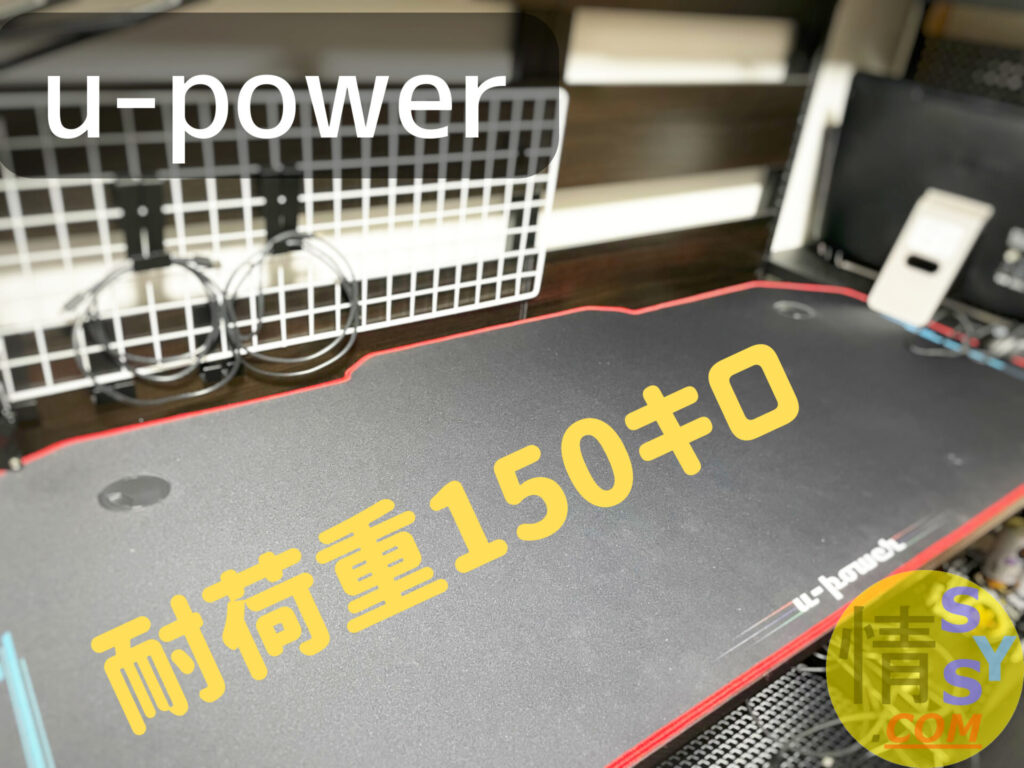
34インチクラスのモニターは本体重量だけで約9kgほどあります。土台となるデスクは頑丈なものを選びましょう。
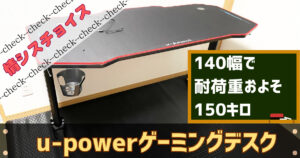
- 愛用アイテム: U-POWER ゲーミングデスク(幅140cm×奥行65cm)
- おすすめ理由: 耐荷重150kgと非常に頑丈。幅が140cmあるため、34インチウルトラワイドを置いても横に十分な余裕があります。
4. 正直レビュー!購入前に知っておきたい4つのデメリット・注意点
満足度は非常に高いですが、購入前に気を付けるべきポイントもあります。
① 価格が高め
標準的な平面モニターに比べ、1000Rの湾曲ウルトラワイドは価格が高価格帯になります(セール時で9万円前後〜)。
安さを最優先するなら平面モデルですが、「これまでにないゲーム体験」を求めるなら投資価値は十分にあります。
② 1000R専用の保護パネルが存在しない
小さなお子様がいるご家庭では液晶の破損対策(保護パネル)を検討されるかと思いますが、1000Rの急なカーブに合う市販のアクリル保護パネルは見当たりません。物理的な衝撃には十分注意する必要があります。
③ パネルの種類(VA vs IPS)の選択
本機(MSI MPG ARTYMIS 343CQR)はVAパネルを採用しています。
- VAパネル: コントラスト比が高く、黒がしっかり沈み込むため映画鑑賞やダークな雰囲気のゲームに最適。
- IPSパネル: 視野角が広く発色が鮮やか。 映画や動画の臨場感を重視する場合は、明暗のメリハリが効くVAパネルがマッチします。
④ 動画コンテンツでの引き伸ばし
YouTubeや配信サービスの16:9動画を全画面で引き伸ばして再生すると、人物の顔や体が若干横広に見えることがあります。気になる場合は、あえて黒帯ありの16:9表示で視聴するのがおすすめです。
5. 現在のおすすめ代替モデル比較(MSI vs KOORUI)
筆者が使用している「MSI MPG ARTYMIS 343CQR」は品切れ傾向が続いています。そこで、同等のスペック(34インチ / 1000R湾曲 / 180Hz / UWQHD)を持つおすすめモデル「KOORUI」との比較表を作成しました。
1500Rなら、MSIでも在庫を発見したので比較表に追加しています。
| 項目 | MSI MPG ARTYMIS 343CQR | KOORUI 34インチ 湾曲 | 【Amazon.co.jp限定】MSI ゲーミングモニター MAG 342CQR |
|---|---|---|---|
| 画面サイズ | 34インチ | 34インチ | 34インチ |
| 解像度 | UWQHD(3440×1440) | UWQHD(3440×1440) | UWQHD(3,440×1,440) |
| 湾曲率 | 1000R | 1000R | 1500R |
| リフレッシュレート | 165Hz | 180Hz | 180Hz |
| パネル駆動方式 | VA(非光沢) | VA(非光沢) | VA(非光沢) |
| VESA規格 | VESA 100 | VESA 75 | VESA 100 |
| インターフェース | HDMI 2.0×2 / DP 1.4×1 / Type-C×1 / USBハブ | HDMI 2.0×2 | HDMI 2.0×2 / DP 1.4×1 |
| 価格帯 | 高価格帯(ハイスペック) | コスパ重視(導入しやすい) | KOORUIより多少割高。 |
| 在庫を確認できませんでした。 | Amazonで見てみる | Amazonで見てみる |
34インチのウルトラワイドを選ぶなら、注目したいのが湾曲率。1000Rは包み込まれる感覚が強い反面、画面の端が近く感じられ、人によっては長時間の作業で目が疲れやすいことも。一方の1500Rは、湾曲が穏やかで視線移動が自然。ゲームはもちろん、仕事や動画視聴にも使いたい方には、【Amazon.co.jp限定】MSI ゲーミングモニター MAG 342CQR E2 34インチのほうがクセがなく使いやすいです。
まとめ:湾曲ウルトラワイドは「ゲーム・動画体験を変える装置」
- PS5×34型1000R: 画面の引き伸ばしを感じさせないほどの圧倒的没入感!
- 視野の収まり: 1000Rのカーブだからこそ、画面端まで自然に視界に入り疲れない。
- 環境作り: モニターアームと頑丈なデスクとの組み合わせでさらに快適。
ただゲームをプレイするだけでなく、「その世界に入り込んだような体験」を味わいたい方に、34型1000Rウルトラワイドモニターは自信を持っておすすめできるアイテムです!